

Cours sur les formules et les calculs Excel (niveau 2) au Collège : 3ème.
1. Formules pré-enregistrées
Il existe des fonctions pré-enregistrées dans le tableur, particulièrement utiles en statistiques.
fonction MOYENNE :
MOYENNE permet de calculer la moyenne de plusieurs valeurs ; on écrit « =MOYENNE () ».
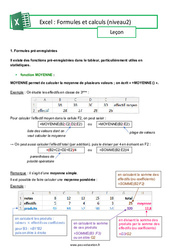
Exemple : On étudie les effectifs en classe de 3ème :
Pour calculer l’effectif moyen dans la cellule F2, on peut saisir :
=MOYENNE(B2;C2;D2;E2) ou =MOYENNE(B2:E2)
→ On peut aussi calculer l’effectif total (par addition), puis le diviser par 4 en écrivant en F2 :
=(B2+C2+D2+E2)/4 ou =SOMME(B2:E2)/4
Remarque : il s’agit d’une moyenne simple.
Il est possible de faire calculer une moyenne pondérée :
Exemple :
fonction MEDIANE :
MEDIANE permet de calculer la médiane de plusieurs valeurs ; on écrit « =MEDIANE () ».
fonctions MIN MAX
Pour trouver la valeur minimale d’une série de nombres, on utilise : « = MIN () ».
Pour trouver la valeur maximale d’une série de nombres, on utilise : « = MAX () ».
→ On détermine l’étendue d’une série par : = MAX () – MIN ()
Exemple : on étudie une série de notes
→ On obtient une médiane de 12 ; il y a bien autant de valeurs supérieures ou égales à 12, que de valeurs inférieures ou égales.
→ L’étendue est 9 ; il y a bien une différence de 9 points entre la valeur la plus grande et la plus petite.
2. Tri et filtre
En sélectionnant une plage de cellules à étudier, on peut la trier ou la filtrer dans .
Filtrer permet d’afficher les données d’une liste en fonction d’un ou plusieurs critères, notamment numériques : les valeurs égales à, supérieures à, au-dessus de la moyenne, … Les données qui ne répondent pas aux critères sont alors masquées.
Trier des données permet de les classer suivant un ordre précis. On peut trier du texte (par ordre alphabétique), des dates (par ordre chronologique) et des nombres :
par ordre croissant ou décroissant
Exemple :
On a dressé mois par mois la liste des résultats d’une petite entreprise pendant un an. Dans la colonne A, on a rentré les mois ; dans la colonne B, les bénéfices ou déficits (-), en format monétaire.
On sélectionne les colonnes A et B, et on applique différents tris ou filtres sur la colonne B :
① On trie par résultat, du plus petit au plus grand :
② On filtre, en s’intéressant uniquement aux mois avec bénéfices :